Der E-Rechnungs-Generator erstellt elektronische Rechnungen im ZUGFeRD- oder XRechnung-Format gemäß den aktuellen Anforderungen für den B2B-Bereich. 👉 E-Rechnungs-Generator
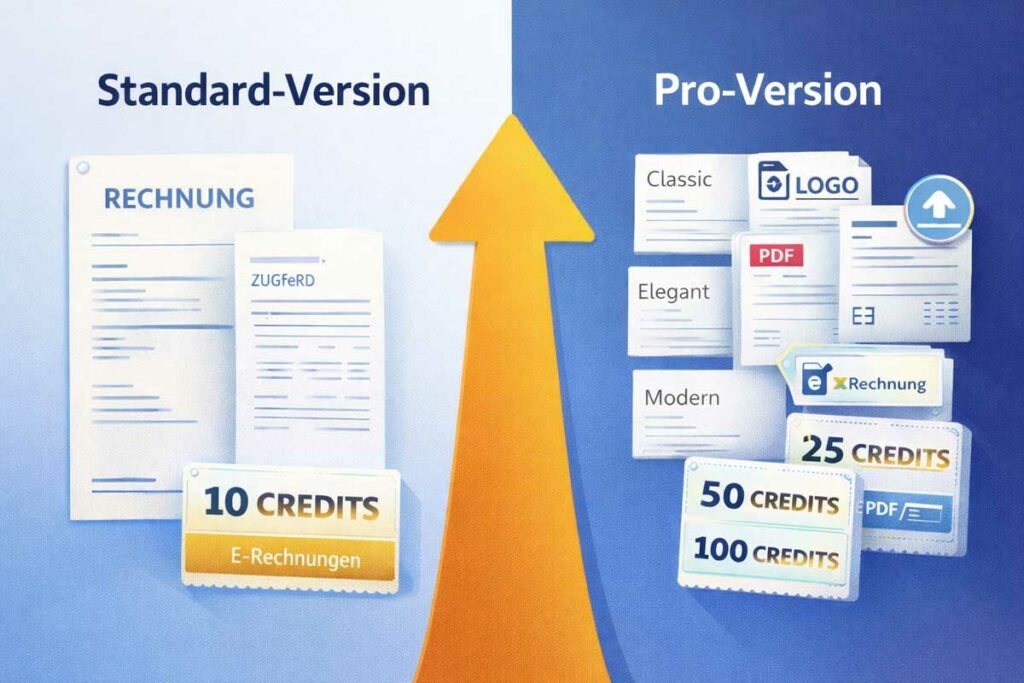
Die Standard-Version ermöglicht die Erstellung von ZUGFeRD-Rechnungen in einem festen Layout. Die Pro-Version erweitert diese Grundlage um zusätzliche Optionen für Layout, Darstellung und Arbeitsablauf. Im Folgenden werden die einzelnen Funktionen beschrieben und ihr praktischer Nutzen erläutert.
Pro-Modus schnell testen
Um das Generator-Formular mit allen Pro-Funktionen angezeigt zu bekommen, muss man mindestens 1 Credit haben. Um den Pro-Generator testen zu können, gibt es dafür ein kostenloses Produkt, das aber nur einmal erworben werden kann: 👉 E-Rechnungs-Generator Credit (1) – kostenlos eine E-Rechnung erstellen
E-Rechnungen erstellen ohne Abo – nutzungsbasiertes Credit-Modell
Die Pro-Version arbeitet nutzungsbasiert. Für jede erzeugte Rechnung wird ein Credit verbraucht. Es gibt kein monatliches Abonnement und keine Mindestlaufzeit.
Credits können im Shop erworben und bei Bedarf nachgekauft werden. Der aktuelle Kontostand wird im Formular angezeigt und nach jeder erfolgreichen Generierung automatisch aktualisiert. Sobald keine Credits mehr verfügbar sind, besteht die Möglichkeit, neue Credits im Shop zu erwerben. 👉 Generator-Credits
Technisch erfolgt die Freischaltung über ein Pro-User-Flag. Der Abzug eines Credits wird erst nach erfolgreicher Rechnungserstellung durchgeführt.
Im Shop steht ein kostenloses Produkt zur Verfügung, das einmalig erworben werden kann. Es enthält einen Test-Credit und dient dazu, die Pro-Funktionen vollständig kennenzulernen und eine echte E-Rechnung zu erzeugen.
Der Test-Credit kann nur einmal pro Nutzer eingelöst werden. Nach dessen Verwendung ist für weitere Pro-Rechnungen der reguläre Kauf von Credits erforderlich.
ZUGFeRD-Rechnungslayout anpassen – zusätzliche Layouts für Ihre E-Rechnung
In der Standard-Version steht ein festes Layout auf Basis der Schrift Maven Pro zur Verfügung.
Die Pro-Version erweitert dies um drei weitere Layout-Varianten:
- Classic – Times (Serif), klassisches Rechnungsbild mit traditioneller Anmutung.
- Elegant – Cormorant Garamond, ruhige Serif-Optik mit dezenten Linien.
- Modern – Open Sans, reduziertes Layout mit großzügigem Weißraum.
Alle Layouts verwenden identische Felder und dieselbe inhaltliche Struktur. Unterschiede bestehen ausschließlich in Schriftwahl, Abständen, Linienführung und Farbgebung.
Dadurch kann je nach Kunde oder Einsatzgebiet das passende Erscheinungsbild gewählt werden, ohne die zugrunde liegende Datenlogik zu verändern. Es sind weitere Layouts in Planung.
Logo einfügen und E-Rechnungen mit eigenem Briefpapier erstellen
Logo
Im Pro-Formular kann ein eigenes Logo hochgeladen werden. Es wird im PDF-Header angezeigt und im jeweiligen Seller-Profil gespeichert. Beim erneuten Aufruf des Profils – oder nach einem Export und Import auf einem anderen Gerät – steht das Logo wieder zur Verfügung. Ein erneutes Hochladen ist nicht erforderlich.
Hintergrund-PDF
Zusätzlich kann ein optionales Hintergrund-PDF hochgeladen werden, beispielsweise ein Briefpapier mit Wasserzeichen oder Rahmen. Die erzeugte Rechnung wird technisch über dieses Hintergrunddokument gelegt, sodass ein einheitliches Gesamtbild entsteht. Das Ergebnis ist ein ein- oder mehrseitiges PDF im gewünschten Erscheinungsbild.
Auch das Hintergrund-PDF wird im Seller-Profil gespeichert und beim erneuten Laden automatisch berücksichtigt. Dadurch lässt sich ein konsistentes Corporate Design umsetzen, ohne Dokumente manuell zusammenführen zu müssen.
Rechnungs-PDF anpassen – Inhalte gezielt ein- oder ausblenden
Enthält ein Hintergrund-PDF bereits Absenderangaben, Fußzeilen oder andere feste Elemente, würden diese im erzeugten Dokument doppelt erscheinen.
Die Pro-Version ermöglicht daher für einzelne Inhaltsblöcke eine Checkbox „Im PDF anzeigen“. Wird diese Option deaktiviert, wird der entsprechende Block nicht im sichtbaren Rechnungs-PDF ausgegeben. Die zugrunde liegenden Daten bleiben jedoch vollständig im XML (ZUGFeRD bzw. XRechnung) enthalten. Es wird ausschließlich die visuelle Darstellung unterdrückt.
Diese Steuerung ist für folgende Bereiche verfügbar:
- Seller-Block
- Buyer-Block
- Einleitungstext
- Zahlungshinweis
- Zusatztext
- Absenderzeile klein
- Fußzeile
Auf diese Weise kann die Rechnung präzise an ein vorhandenes Briefpapier oder ein individuelles Layout angepasst werden, ohne die formale Konformität der elektronischen Rechnung zu beeinträchtigen.
XRechnung erstellen (CII) – zusätzlich zu ZUGFeRD
In der Standard-Version wird ZUGFeRD (Factur-X Basic) erzeugt – ein PDF-Dokument mit eingebettetem XML.
Die Pro-Version erweitert dies um die Möglichkeit, zusätzlich eine XRechnung im CII-Format zu erstellen. Dabei handelt es sich um ein reines XML-Dokument gemäß XRechnung 3.0, KoSIT-konform.
Die Eingabemaske bleibt unverändert. Durch Auswahl des entsprechenden Profils wird lediglich das Ausgabeformat angepasst.
Diese Funktion ist insbesondere dann relevant, wenn Auftraggeber ausdrücklich eine XRechnung verlangen oder wenn beide Formate parallel angeboten werden sollen.
XRechnungen unterliegen besonderen formalen Anforderungen. Mit dem 👉 E-Rechnungs-Validator können Sie Ihre erzeugte XRechnung prüfen und sicherstellen, dass sie den KoSIT-Vorgaben entspricht.
Der Zauberstab: eine smarte Eingabehilfe
Neben ausgewählten Feldern befindet sich ein Zauberstab-Icon. Ein Klick füllt das jeweilige Feld automatisch – entweder mit einem sinnvollen Standardwert oder (in der Pro-Version) mit aus anderen Feldern abgeleiteten Inhalten.
Die automatische Befüllung erfolgt grundsätzlich nur dann, wenn das betreffende Feld noch leer ist. So wird Zeit gespart und das Risiko von Tippfehlern reduziert.
Im Einzelnen:
Rechnungsnummer
In der Standard-Version wird eine Nummer im Format
„Jahr-Monat-Tag-001“ erzeugt (z. B. 2026-03-15-001).
In der Pro-Version verwendet der Zauberstab das im Zahnrad definierte Muster, beispielsweise mit Platzhaltern wie{datum:yyyy-mm-dd} und {rechnungsnummer}.
Dabei wird die im Profil gespeicherte laufende Nummer inklusive führender Nullen berücksichtigt.
Die Generierung erfolgt nur, wenn das Feld noch leer ist.
Rechnungsdatum
Trägt das aktuelle Datum im Format TT.MM.JJJJ ein, sofern das Feld noch leer ist.
Fälligkeitsdatum
Berechnet das Fälligkeitsdatum als 14 Tage nach dem eingetragenen Rechnungsdatum und schreibt es in das Feld, sofern dieses noch leer ist.
Ist kein Rechnungsdatum vorhanden, wird dieses – falls erforderlich – automatisch gesetzt.
Einleitungstext
Übernimmt den Standardtext:
„Sehr geehrte Damen und Herren, hiermit berechnen wir Ihnen folgende Leistungen.“
Der Text wird nur eingefügt, wenn das Feld noch leer ist.
Zahlungshinweis
Erzeugt den Satz:
„Bitte überweisen Sie den Gesamtbetrag bis zum [Fälligkeitsdatum].“
Das Datum wird aus dem Feld „Fälligkeitsdatum“ übernommen. Ist dieses noch leer, wird es zuvor automatisch berechnet. Auch hier erfolgt das Einfügen nur bei leerem Feld.
Ergänzender Rechnungstext
Übernimmt den Platzhalter:
„Es gelten die AGB und AHB, einzusehen unter …“
Nur bei leerem Feld.
Absenderzeile klein
Erzeugt aus den aktuellen Rechnungssteller-Daten (Firmenname, Straße, Land-PLZ Ort) eine kompakte Zeile. Die Bestandteile werden mit „ • “ getrennt, beispielsweise:
„Muster GmbH • Musterstraße 1 • DE-12345 Ort“
Das Feld wird nur befüllt, wenn es noch leer ist.
Fußzeilentext
Übernimmt einen strukturierten Platzhalter mit Angaben wie Firma, Adresse, Amtsgericht, HRB, Geschäftsführer und USt-IdNr.
Auch hier erfolgt das Einfügen ausschließlich bei leerem Feld.
Rechnungssteller / Empfänger
Der Zauberstab neben der jeweiligen Überschrift öffnet kein Textfeld, sondern ein Menü. Dort können gespeicherte Profile ausgewählt, das aktuelle Formular als neues Profil gespeichert oder bestehende Profile gelöscht werden.
Beim Rechnungssteller sind die Einstellungen zur Rechnungsnummer (Zahnrad) an das jeweils gewählte Profil gekoppelt.
Mehrere Rechnungssteller- und Kundenprofile speichern
In der Pro-Version können mehrere Seller- und Buyer-Profile angelegt werden, beispielsweise für unterschiedliche Unternehmen oder wiederkehrende Kunden.
Pro Profil werden folgende Daten gespeichert:
- Adress- und Kontaktdaten
- optionale Texte (Einleitung, Zahlungshinweis, Zusatztext, Absenderzeile klein, Fußzeile)
- Logo
- Hintergrund-PDF
- Ausblend-Optionen für einzelne PDF-Blöcke
- gewähltes Layout
- Einstellungen zur Rechnungsnummer (beim Seller-Profil)
Beim Wechsel des Profils werden die zugehörigen Daten automatisch in das Formular geladen.
Dies reduziert den manuellen Eingabeaufwand und minimiert Fehlerquellen, insbesondere bei regelmäßig wiederkehrenden Empfängern.
E-Rechnungs-Profile exportieren und importieren
Die Profile werden lokal im Browser gespeichert. Eine serverseitige Speicherung erfolgt nicht.
Die Pro-Version bietet eine Export- und Importfunktion, beispielsweise im JSON-Format. Dadurch können Profile auf ein anderes Gerät oder in einen anderen Browser übertragen werden.
Dies ist insbesondere bei einem Gerätewechsel sinnvoll oder wenn mehrere Personen mit denselben Stammdaten arbeiten sollen.
E-Rechnung-Preview vor dem Download als Vorschau prüfen
In der Standard-Version wird die Rechnung nach der Erstellung unmittelbar als ZUGFeRD-PDF zum Download bereitgestellt.
Die Pro-Version ergänzt einen zusätzlichen Vorschau-Button. Dabei wird die Rechnung serverseitig erzeugt, die erste Seite in eine PNG-Grafik umgewandelt und mit einem „Preview“-Wasserzeichen versehen. Diese Vorschau wird in einem neuen Browser-Tab angezeigt.
Es wird kein vollständiges PDF an den Client übertragen. Die Vorschau dient ausschließlich der inhaltlichen und gestalterischen Kontrolle, ohne dass eine finale Rechnung heruntergeladen oder als reguläre Generierung gewertet wird und Credits abgebucht werden.
Absenderzeile und mehrspaltige Fußzeile in der E-Rechnung gestalten
Absenderzeile klein
Optional kann eine kompakte Absenderzeile oberhalb des Empfängerblocks ausgegeben werden. In diesem Textfeld können beispielsweise Firmenname und Kurzadresse hinterlegt werden. Die Darstellung erfolgt in etwas reduzierter Schriftgröße.
Diese Variante eignet sich, wenn ein schlankes Absenderfeld gewünscht ist oder der ausführliche Seller-Block nicht genutzt werden soll.
Mehrspaltige Fußzeile
Der Fußzeilentext kann mithilfe des Trennzeichens ||| in zwei oder drei Spalten aufgeteilt werden, beispielsweise:
Kontaktdaten ||| USt.-IdNr. ||| Bankverbindung
Bei Verwendung dieses Spaltenlayouts entfällt die obere Trennlinie der Fußzeile, sodass sich das Erscheinungsbild harmonisch in das Gesamtlayout einfügt.
Kurz zusammengefasst
| Thema | Standard | Pro |
|---|---|---|
| Nutzung | – | Credits, 1 pro Rechnung, kein Abo |
| Layouts | Ein Layout | + Classic, Elegant, Modern |
| Logo / Hintergrund | – | Upload, im Profil gespeichert |
| Blöcke im PDF | Immer sichtbar | Pro Block „Im PDF anzeigen“ steuerbar |
| Formate | ZUGFeRD | + XRechnung (CII) |
| Rechnungsnummer | Manuell | Muster, laufende Nr., Zauberstab, pro Profil |
| Stammdaten | Manuell | Seller-/Buyer-Profile, Export/Import |
| Vorschau | – | PNG mit Wasserzeichen |
| Absenderzeile / Footer | Einzeilig | Absenderzeile klein + mehrspaltige Fußzeile |
Die Pro-Funktionen bauen auf derselben Technik und denselben Feldern wie die Standard-Version auf – mehr Optionen für Layout, Darstellung und Arbeitsablauf, ohne die Grundlogik zu ändern.
Neben der Erstellung und Validierung spielt auch die Archivierung elektronischer Rechnungen eine wichtige Rolle. Wenn Sie eine unveränderbare Speicherlösung suchen, bietet z.B. der 👉 winball.de USB-WORM-Stick die Möglichkeit, Rechnungen revisionssicher abzulegen.