Was ist der E-Rechnungs-Generator?
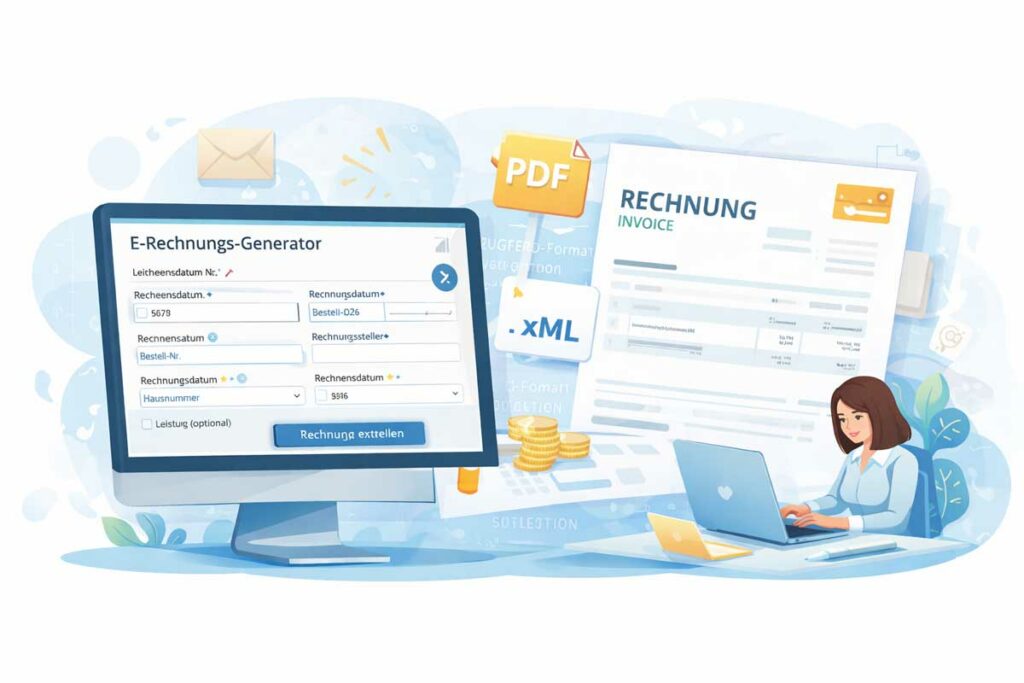
Mit dem 👉 E-Rechnungs-Generator erstellen Sie elektronische Rechnungen im ZUGFeRD-Format. Das ist ein gängiges Format für E-Rechnungen im B2B-Bereich. Sie füllen ein Formular aus, klicken auf „E-Rechnung erstellen“ und erhalten eine Rechnung als PDF mit eingebetteten Rechnungsdaten – fertig zum Versand per E-Mail oder Upload in ein Portal.
Standardversion: Sie nutzen das Formular kostenlos. Erstellt wird eine ZUGFeRD-Rechnung (Factur-X Basic).
So geht’s los
- Öffnen Sie die Seite mit dem E-Rechnungs-Generator.
- Sie sehen ein Formular mit den Feldern Rechnungssteller, Rechnungsempfänger, Positionen usw.
- Füllen Sie die mit * gekennzeichneten Felder aus – das sind die Pflichtangaben.
- Klicken Sie unten auf „E-Rechnung erstellen“.
Die Rechnung wird berechnet und als PDF erzeugt. Sie können sie herunterladen und weiterverwenden.
Das Formular Schritt für Schritt
- Rechnungs-Nr.*
Vergeben Sie eine eindeutige Nummer (z. B. 2024-001). Neben dem Feld gibt es ein Zauberstab-Symbol: Ein Klick trägt eine einfache Nummer ein (basierend auf dem Datum). Sie können die Nummer auch selbst eintippen. - Bestell-Nr. (optional)
Falls die Transaktion eine Bestellnummer hat, können Sie sie hier eintragen. - Rechnungsart
Wählen Sie z. B. „Rechnung“ oder „Gutschrift“. - Zahlungsart
z. B. Überweisung, Kreditkarte oder Barzahlung. - Rechnungsdatum* und Fälligkeitsdatum*
Datum der Rechnung und bis wann gezahlt werden soll. Bei den Datumsfeldern gibt es wieder Zauberstäbe: z. B. „Heute“ für das Rechnungsdatum oder „14 Tage Zahlungsziel“ für das Fälligkeitsdatum. Wichtig: weiter unten bitte nicht vergessen das Pfichfeld Zahlungshinweis* auszufüllen - Leistung (optional)
Sie können ein Leistungsdatum oder einen Leistungszeitraum (von–bis) angeben
Rechnungssteller (Ihre Firma)
Das sind Ihre Daten als Absender der Rechnung.
- Name / Firmenname*
- Straße und Hausnummer*
- PLZ* und Ort*
- Land* (z. B. DE für Deutschland)
- Firmen-Identifikationsnummer* (z. B. HRB-Nummer)
- Umsatzsteuer-ID (USt-IdNr.)*
- IBAN* (Konto für die Überweisung)
- Kontaktperson / Abteilung* (bei XRechnung Pflicht, bei ZUGFeRD sinnvoll)
Rechnungsempfänger (Ihr Kunde)
Das sind die Kundendaten.
- Name / Firmenname*
- Straße und Hausnummer*
- PLZ* und Ort*
- Land* (z. B. DE)
Alle Angaben sollten vollständig und korrekt sein, damit die Rechnung rechtlich in Ordnung ist und der Kunde Sie problemlos bearbeiten kann.
Positionen (Was wird berechnet?)
Unter „Positionen“ tragen Sie ein, welche Leistung oder welches Produkt Sie berechnen.
- Artikel – kurze Bezeichnung (z. B. „Beratung Stunde 1“ oder „Produkt XY“)
- Menge – wie viele Einheiten (z. B. 1 oder 2,5)
- Einheit – z. B. Stück (Stk), Stunden (h), Tag (Tag)
- Preis – Preis pro Einheit (Netto)
- MwSt – Steuersatz (z. B. 19 % Standard, 7 % ermäßigt, 0 % bei Steuerbefreiung)
Die Summe pro Zeile und die Gesamtsummen (Zwischensumme, Steuer, Gesamtbetrag) werden automatisch berechnet. Sie müssen nichts rechnen.
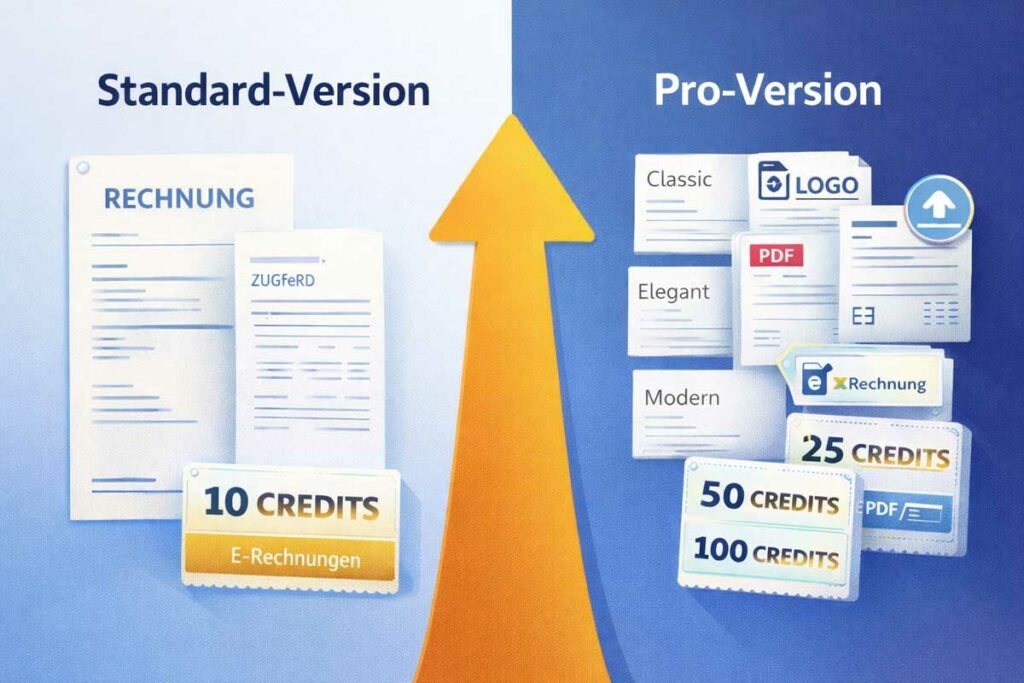
In der Standardversion steht Ihnen eine Positionszeile zur Verfügung. Für mehrere Positionen (mehrere Zeilen) ist die Pro-Version notwendig.
Währung und Steuersatz
- Währung – in der Regel EUR.
- Steuersatz / Kategorie – wählen Sie den passenden Satz (z. B. 19 % Standardsteuersatz oder 7 % ermäßigt). Bei Export oder Reverse Charge wählen Sie die passende 0 %-Option.
Optionale Texte
Diese Felder sind nicht Pflicht, machen die Rechnung aber oft übersichtlicher:
- Einleitungstext – z. B. „Sehr geehrte Damen und Herren, hiermit berechnen wir Ihnen …“
- Ergänzender Rechnungstext – z. B. Verweis auf AGB, Sonderkonditionen.
- Absenderzeile klein – kurze Wiederholung Ihrer Adresse, falls gewünscht.
- Fußzeilentext – z. B. Registergericht, Geschäftsführer, USt-IdNr. in einer Zeile.
Format und Buttons
- Format / Profil
In der Standardversion steht ZUGFeRD (Factur-X Basic) zur Verfügung. Das reicht für die meisten Fälle. - zurücksetzen
Setzt das Formular auf den Ausgangszustand. Alle eingegebenen Daten gehen verloren – nur klicken, wenn Sie wirklich von vorn starten wollen. - E-Rechnung erstellen
Sendet die Daten an den Server. Die Rechnung wird erstellt und als PDF zum Download angeboten. Öffnen Sie die Datei, prüfen Sie sie und speichern oder versenden Sie sie.
Tipps für Einsteiger
- Zauberstab nutzen
Bei Rechnungs-Nr., Rechnungsdatum, Fälligkeitsdatum und einigen anderen Feldern hilft das Zauberstab-Symbol: Ein Klick trägt sinnvolle Standardwerte ein. So sparen Sie Zeit. - Pflichtfelder zuerst
Füllen Sie zuerst alle Pflichtfelder (mit *) aus. Dann können Sie in Ruhe die optionalen Texte ergänzen. - Daten prüfen
Vor dem Klick auf „Rechnung erstellen“ kurz prüfen: IBAN korrekt? USt-IdNr. und Adressen stimmen? Dann passt die Rechnung. - Einmal ausfüllen, mehrfach nutzen
Wenn Ihre Stammdaten (Rechnungssteller) eigegeben haben, können Sie mehrere Rechnungen erstellen und müssen beim nächsten Mal nur noch Kundendaten und Positionen anpassen.
Was Sie in der Standardversion haben
- Eine ZUGFeRD-Rechnung (Factur-X Basic) als PDF mit eingebetteten Rechnungsdaten
- Alle wichtigen Felder für Rechnungssteller, Rechnungsempfänger, Positionen, Zahlung und optionale Texte
- Automatische Berechnung von Zwischensumme, Steuer und Gesamtbetrag
- Zauberstäbe für schnelles Ausfüllen von Nummer und Daten
- Speicherung im Browser (z. B. Ihre Firmendaten), je nach Einstellung der Seite
Wenn Sie mehr Positionen, XRechnung, Logo, Hintergrund-PDF oder gespeicherte Profile brauchen, gibt es die Pro-Version mit zusätzlichen Funktionen. Die genauen Unterschiede zwischen Standard- und Pro-Version finden Sie unter 👉 Erklärung der Pro-Funktionen (Link oben rechts im Formular).
Bitte denken Sie daran, dass Sie auch ausgehende E-Rechnungen revisionssicher digital archivieren müssen. Dafür können Sie z.B. den 👉 winball.de USB-WORM-Stick verwenden.
Viel Erfolg beim Erstellen Ihrer E-Rechnungen!